
国産CMP STRIGHT Google同意モード(V2)に対応

株式会社インターネットイニシアティブ(IIJ)が提供する同意管理ツール「STRIGHT ONE(ストライト)」は、Googleの「同意モード(Consent Mode)v2」に対応しています。さらに、Google タグ ゲートウェイ(GTG)にも対応しており、同意情報の活用とタグ配信の最適化を支援します(詳細は、以下リンクの資料参照)。 この対応により、STRIGHTは企業のプライバシー規制遵守とGoogleのデジタルマーケティングツール活用の両立を支援します。
Google同意モードとは
ユーザーの同意状況に応じてGoogleタグ(GA4やGoogle広告など)の挙動を制御する仕組みです。
Cookieや広告識別子の利用について、同意バナー(CMP)で取得した「同意」「拒否」の状態を
Google に伝え、その状態に応じてデータ収集や広告配信に関わる処理(Cookieの読み書きなど)を調整します。
例えば、ユーザーがWebサイトを訪れ、表示されたCookie同意バナーで「同意する」を選択した場合、同意バナー(CMP)が同意状態をGoogleに連携します。これにより Googleタグは、同意状態に応じて
関連するストレージ(例:広告用・分析用)の Cookie 等を利用できるかどうかを判断し、挙動を切り替えます。
その結果、ユーザーが同意した場合は、同意された範囲に限り Cookie の書き込みや計測イベント送信などが行われます。一方で、ユーザーが拒否した場合は、拒否された目的に関する
Cookie(例:広告用、分析用)の読み書きが行われません。
欧州(EEA・英国・スイス)における Googleのルール
Googleは「EUユーザー同意ポリシー」を規定しています。これは、欧州の法律(GDPRやeプライバシー指令など)に関連して制定されたもので、本ポリシーでは広告Cookieなどの利用について、十分な情報提供と適法な同意取得が求められています。
本ポリシーでは、Googleのサービスを使う事業者が、本ポリシーに準拠しない場合、広告のパーソナライズ機能(リマーケティング等)やコンバージョン測定機能が制限される可能性があります。
事業者は、同意の情報を Google に正しく伝えるために「同意モード(Consent Mode)」などを利用し、ユーザーの同意選択を Google に連携することが求められ、同意バナー等の実装にあたっては
Google 認定の Certified CMP(認定 CMP)の利用が求められる場合があります(主にパブリッシャーの場合)。
Google同意モード V2について
Googleは欧州向け要件に対応して「Google Consent Mode」を
V2へ更新しました。Googleの広告機能のうち、EEA向けの測定(コンバージョン計測等)や広告のパーソナライズ・リマーケティング機能を継続利用するためには、ユーザー同意を取得し、v2に対応した同意シグナルをGoogleに送信する必要があります。
V2では、次の2つの新しい設定が追加されました。
- 広告ユーザーデータ(ad_user_data): ユーザデータを広告目的でGoogleに送信することへの同意状況
- 広告のパーソナライズ(ad_personalization): 送信されたデータをリマーケティング(追跡型広告)などのパーソナライズ目的で使用することへの同意状況
さらに、次のような機能も強化されています。
- CMP(同意管理プラットフォーム)で設定した情報をGoogleに正しく伝える仕組み
- IAB TCFとの連携
STRIGHTでGoogle同意モードを実装する方法
STRIGHTでは、Google同意モードのV2に対応しています。
STRIGHTは、シンプルで簡単に導入することができ、また各法域に対してカスタマイズが可能となり、日本の個人情報保護法、電気通信事業法をはじめとし、GDPR、UK
GDPR、カリフォルニア州消費者プライバシー法(CCPA(CPRA))、全米各州法など世界各国の法令に幅広く対応しています。
- 同意モード:Basic
- ユーザーの同意が取得できない場合は、各種タグ(Google タグを含む)の発行を停止します。その際、停止対象とな ったタグによるデータ送信もすべて行われません。
- Basic での同意モードを実装する場合は、下記リンクを参照してください。
- 同意モード:Advanced
- ユーザーが STRIGHT バナー上で操作を行うと同意ステータスが更新され、Google タグはサイト訪問者の同意がある場
合に限り、完全な測定データを送信します。
同意が拒否されている場合、Google タグはクッキーを発行せず、ping のみを送信します。なお、同意モードに対応して いない Google 関連サービス以外のタグについては、タグ自体の発行を停止します。 - Advanced での同意モードを実装する場合は、下記リンクを参照してください。
STRIGHT ONE管理コンソール側の設定方法
-
Google同意モードを有効化する設定
テンプレートグループから対象のテンプレートグループを選択もしくはテンプレートグループの新規作成から、「Consent Banner / Privacy Setting Banner」にある、Google Consent ModeのトグルをONにします。法域が複数ある場合は、対象となる全ての法域で設定する必要があります。
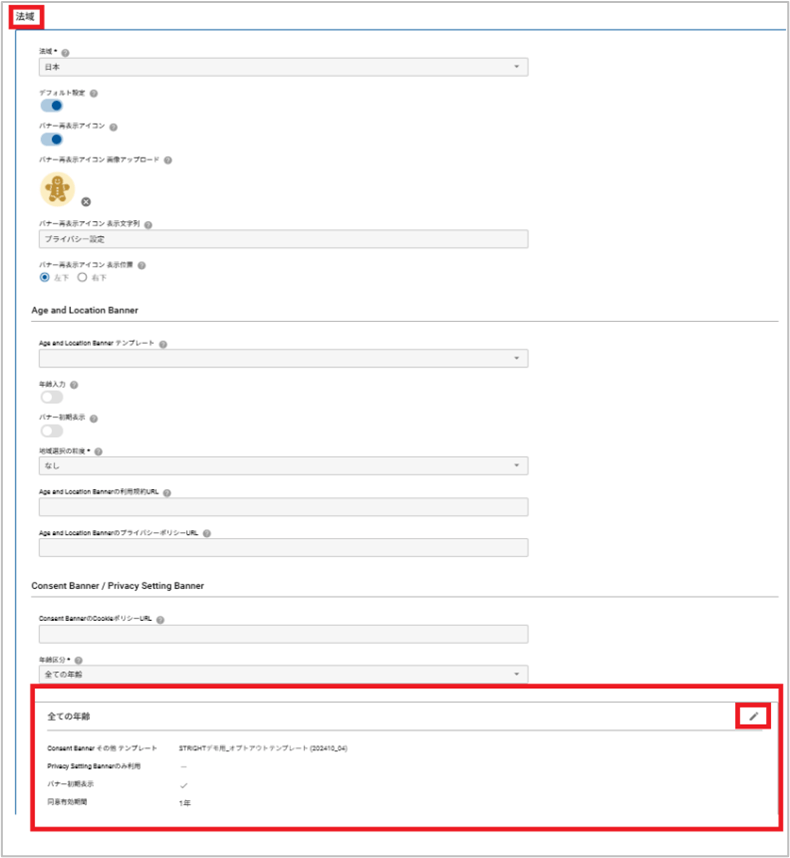
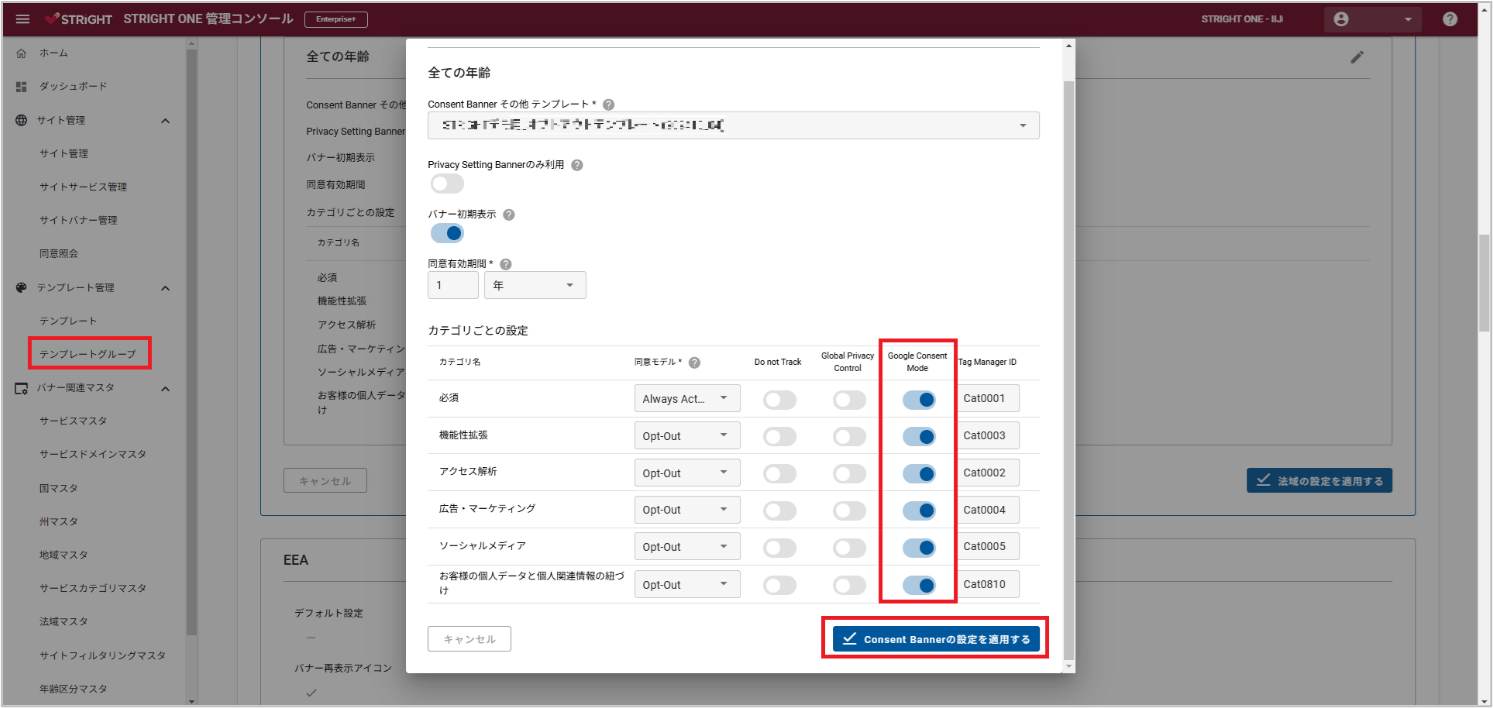
-
各種JavaScriptのパブリッシュ
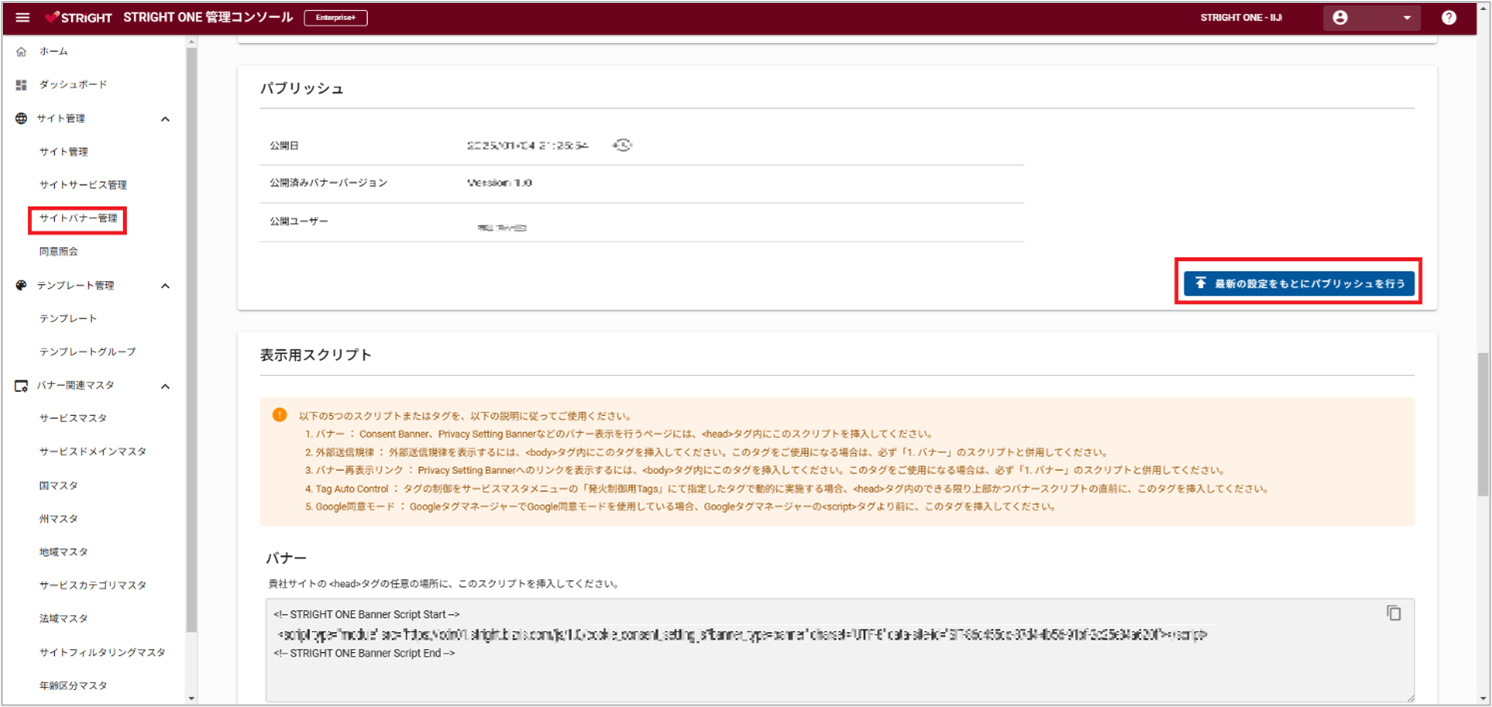
上記でGoogle同意モードの有効化作業を実施した後、サイトバナー管理にて対象サイトのスクリプトをパブリッシュする必要があります。
-
ツールで生成されたJavaScriptの設定方法
ツールで生成されたJavaScriptから、主に以下の2つを利用します
- バナー
- Google同意モード

その他のJavaScript(外部送信規律または、バナー再表示リンクなど)は必要に応じて使用してください。
設定方法として、GTMを利用しているケースとGTMを利用していないケースで設定方法が異なるため、それぞれの設定方法について説明します。
GTMが導入済みのサイトにSTRIGHTバナータグを配信する場合
GTMを導入済みのウェブサイトでは、STRIGHTテンプレートを利用することでSTRIGHTのバナータグ(とGoogle同意モードタグ)をGTMからサイトに配信することが出来ます。
-
STRIGHTテンプレートタグの取得(初回のみ)
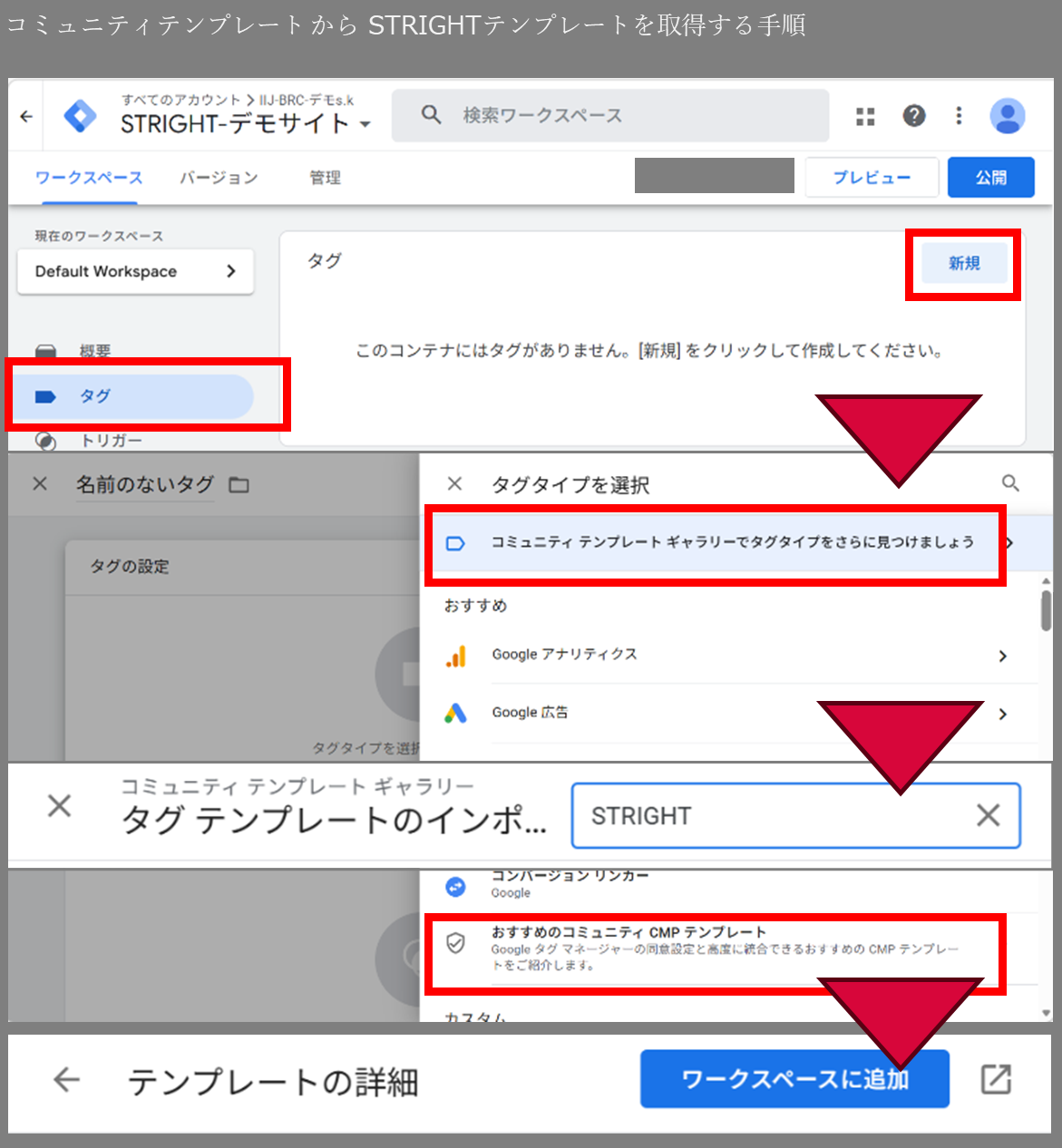
GTM上で新規にタグを作成し、タグタイプの選択時に「コミュニティテンプレート」 または 「おすすめのコミュニティCMPテンプレート」から「STRIGHTテンプレート」を検索してください。
検索結果に表示された「STRIGHT template」を選択して、ワークスペースに追加してください。
STRIGHTテンプレートタグの作成
タグの新規作成から、カスタムテンプレート欄からSTRIGHT のテンプレートを選択してください。
-
STRIGHTテンプレートタグの設定
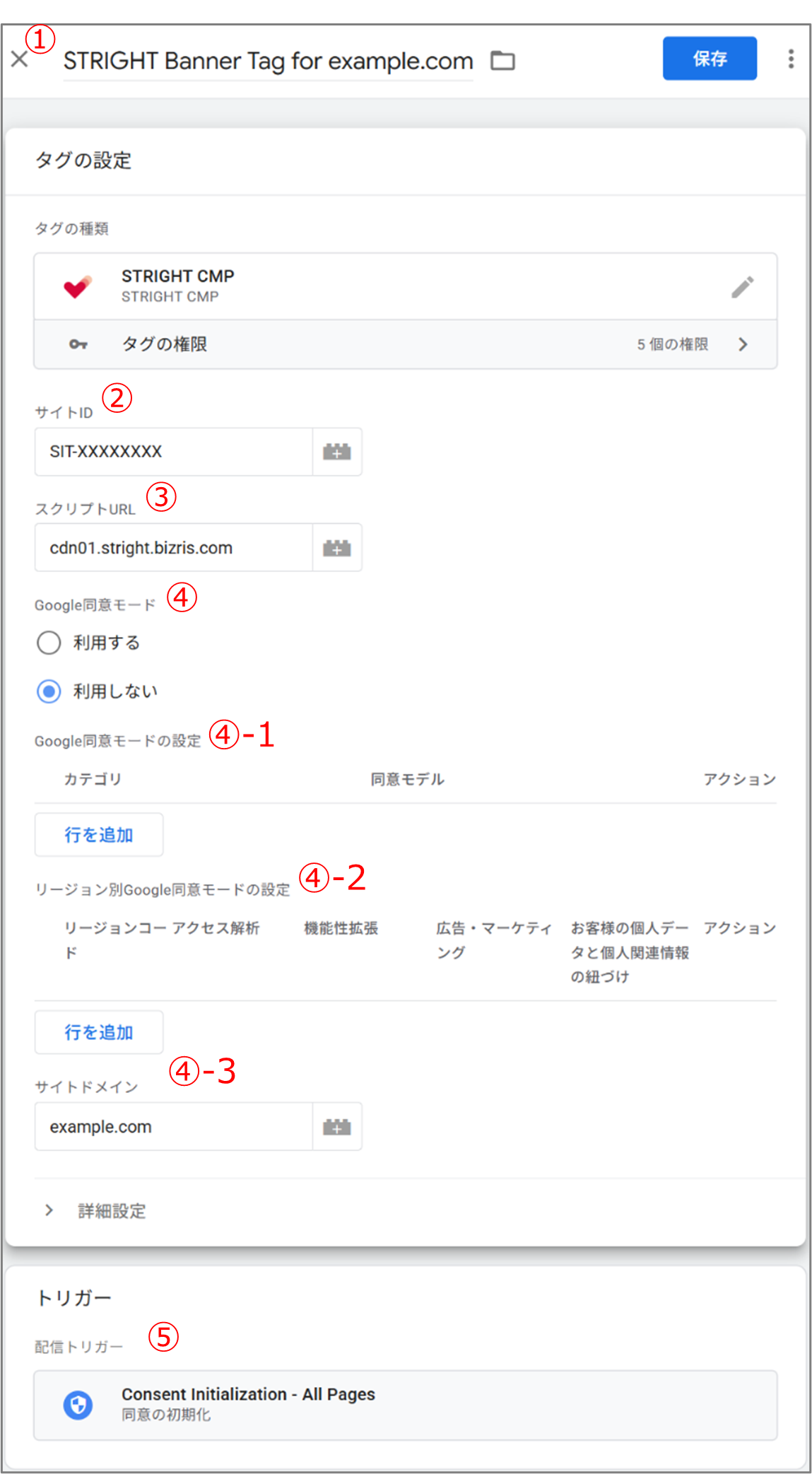
STRIGHT管理コンソール上でバナースクリプトの②と③を確認した上で、GTMのSTRIGHTテンプレートタグの各項目を次の様に設定してください。

- タグ名称:任意のタグ名を設定してください。
- サイトID:「SIT-xxx」で始まるバナータグのdata-site-id の値(赤ハイライト)を設定します。”(ダブルクオーテーション)の記号は不要です
- スクリプトURL:基本的に既に設定されている値から変更の必要ありません。バナータグのsrc属性のドメイン部分(青ハイライト)と一致していることを確認してください。
-
Google同意モード:Google社が提供している機能“Google同意モード”と連携する場合は、「利用する」を選択してください。なお、この機能と連携するためには、STRIGHTの管理コンソールにて機能の有効化が必要です。以降の項目④はGoogle同意モードを利用する場合のみに設定してください。
- Google同意モードの設定:同意モードの初期値(訪問時点の許可/拒否の初期値)を設定するための項目です。
- Google同意モードの設定:同意モードの初期値(訪問時点の許可/拒否の初期値)を設定するための項目です。
- サイトドメイン:管理コンソールのサイト登録時に設定した「同意管理ドメイン」と一致させてください。 検証サイトなど、「同意管理ドメイン」とドメインが異なる環境に、GTMからタグを配信する場合は、検証を行う環境のドメインに合わせて修正してください。 https:// や 末尾の/(スラッシュ) などの記号は不要で、ドメインのみを記載してください。
- 配信トリガー: [Consent Initialization – All Pages] を設定してください。 特定のドメインやディレクトリにバナーを表示するためには、配信トリガー内の条件を設定してください。 [Consent Initialization – All Pages] とは …該当のタグを優先して配信するためにGTMに用意されているページビュートリガーです。通常のページビュートリガーと比較して、最優先でタグが配信されます。
-
GTMを利用したケースの設定方法
ウェブサイトにGTMを導入済みの場合は、GTMのSTRIGHTテンプレートを利用することで、STRIGHTのバナータグとGoogle同意モードタグを配信することが可能です。
Google同意モードタグをHTML側に直接設定する場合には、以下の埋め込みの順番になるように注意してください。
- <STRIGHT Google同意モードタグ>
- <STRIGHT バナータグ>
- <GTMスニペット> 又は <Google Global Tag>
- GTMにSTRIGHTテンプレートの初期設定を行ってください。
GTMテンプレートの初期設定は上記「STRIGHTテンプレートタグの設定」を参照してください。 - 右図の枠内の設定を行ってください。
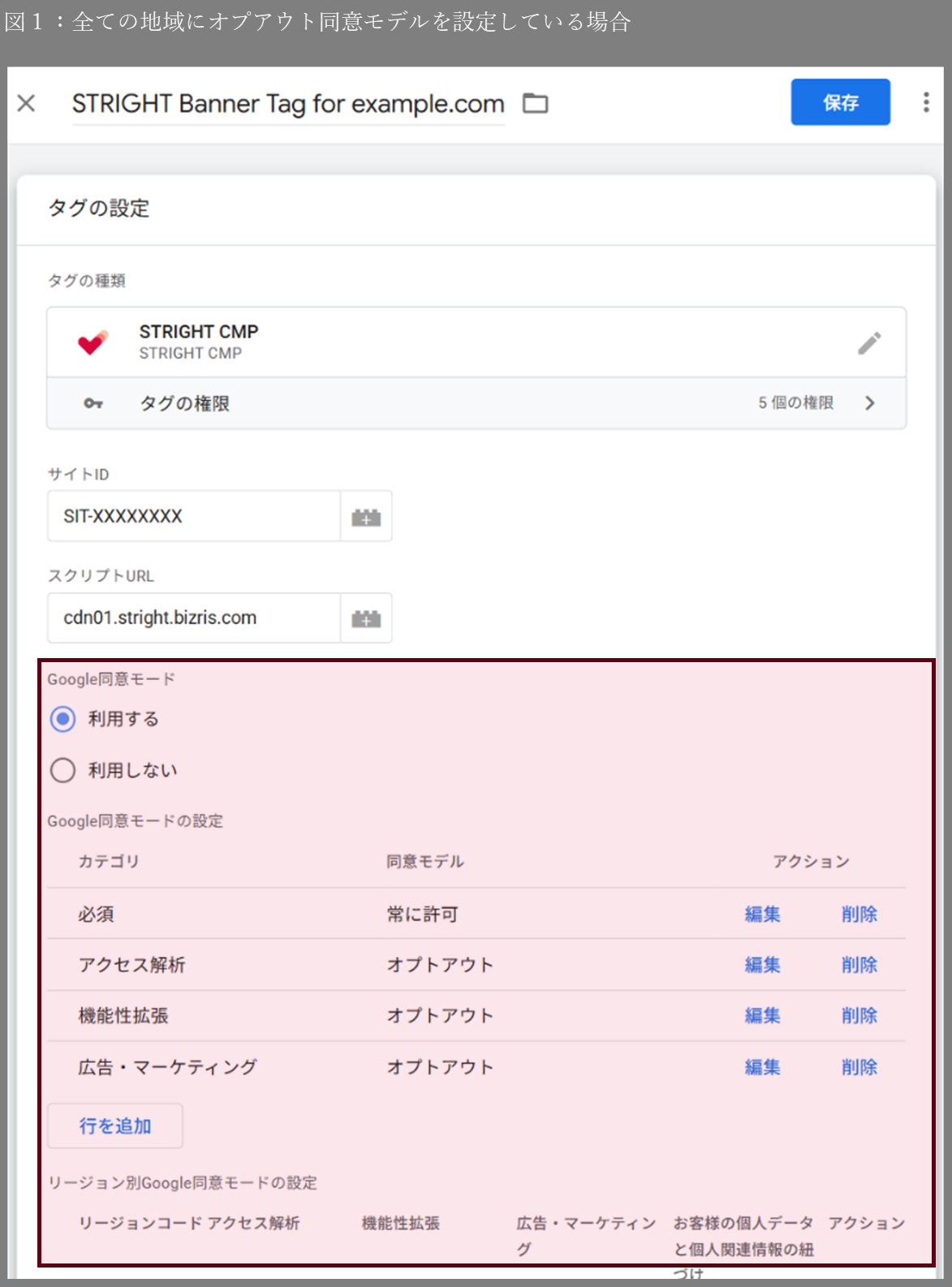
管理コンソールのテンプレートグループで設定している法域の設定に合わせて、「Google同意モードの設定」 と 「リージョン別Google同意モードの設定」の項目の設定が必要です。
全ての国に対してオプトアウト同意モデルの場合は図1を参考にカテゴリ毎の同意モデルを設定してください。
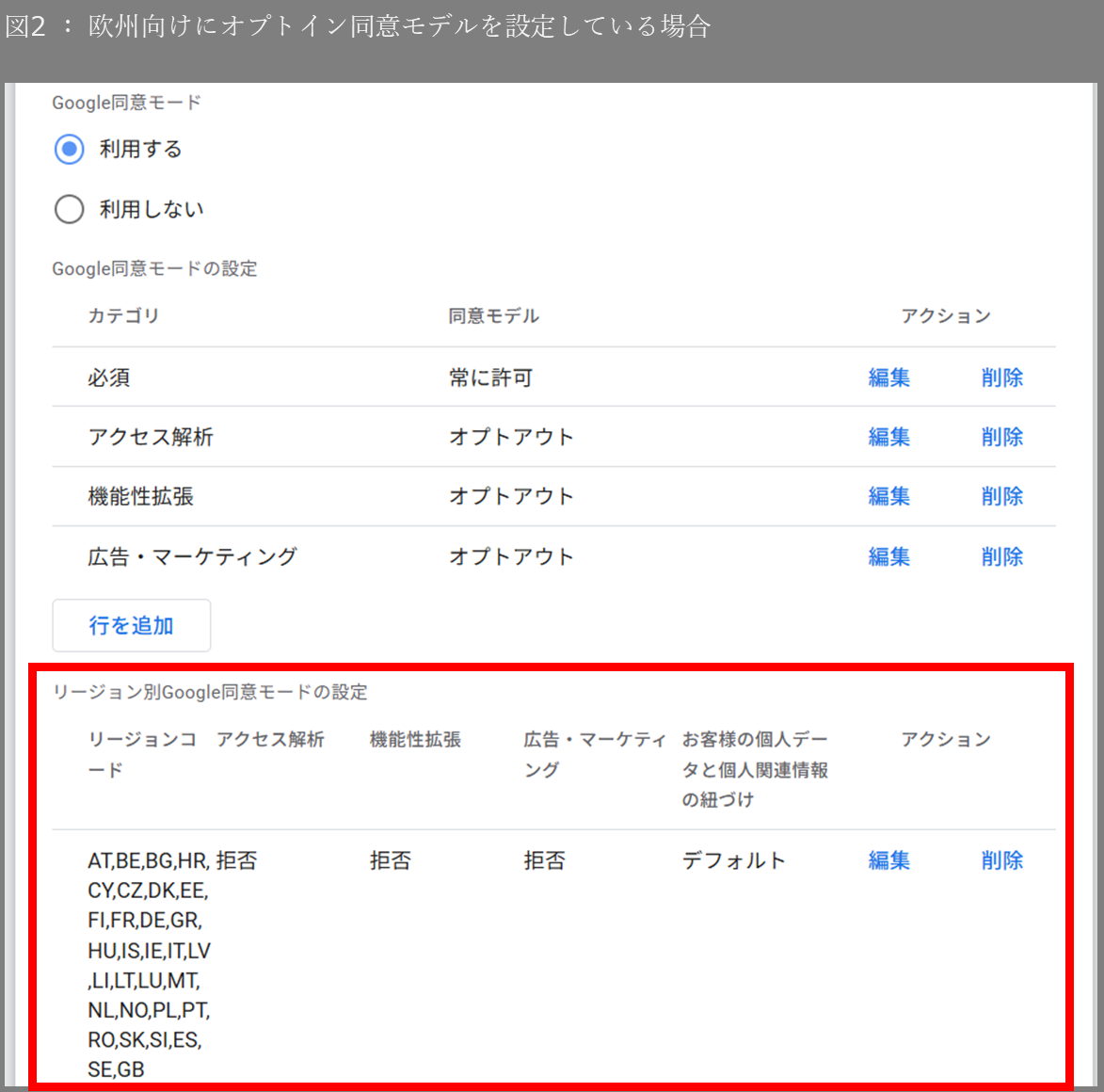
GDPR対応が必要で、EEA・英国向けにオプトイン同意モデルを選択している場合は、図2を参考にリージョン別設定を設定してください。
EEA と 英国(GB) 向けの国コード: AT,BE,BG,HR,CY,CZ,DK,EE,FI,FR,DE,GR,HU,IS,IE,IT,LV,LI,LT,LU,MT,NL,NO,PL,PT,RO,SK,SI,ES,SE,GB,CH
リージョンの指定は、2文字の国コードを指定してください。 (ISO 3166-1 alpha-2に基づいて設定)
◆参考:国コードを列挙する場合のルール
- 推奨の書き方
- 大文字・カンマ区切り・スペースなし が推奨となります。
推奨:JP,CN,KR - 入力値の自動補正について
-
以下の内容は入力時に自動補正されるため、厳密に守らなくても動作します。ただし、統一性のために推奨形式に揃えることを推奨します。
- 小文字 → 大文字に自動変換(例:jp → JP)
- 前後のスペース → 自動で除去(例:" JP " → "JP")
- カンマ後のスペース → 自動で除去(例:"JP, CN" → "JP","CN")
- 基本的な記述ルール
-
- 同じ設定を適用する国 → 1行にカンマ区切りで列挙してください。
例)JP,CN,KR - 設定内容が異なる国 → 別の行に分けて記述してください。
- 同じ設定を適用する国 → 1行にカンマ区切りで列挙してください。
- 対応する地域コード形式
-
2種類の形式が使用可能で、混在もできます。
https://electric-blue-industries.com/service/cxml/iso-3166-2/- 国コード(ISO 3166-1 alpha-2)
2文字で国全体に適用。例:JP、US、ES - サブリージョンコード(ISO 3166-2)
「国コード-地域コード」で州・県など国内の特定地域に適用。
例:US-CA(カリフォルニア州)、US-AK(アラスカ州)
混在例:ES,US-AK
- 国コード(ISO 3166-1 alpha-2)
- 優先順位について
-
より具体的な地域設定が優先されます。
例)US(granted)と US-CA(denied)を両方設定した場合
→ カリフォルニア州の訪問者:denied
→ その他の州の訪問者:granted
-
GTMを利用していないケースの設定方法
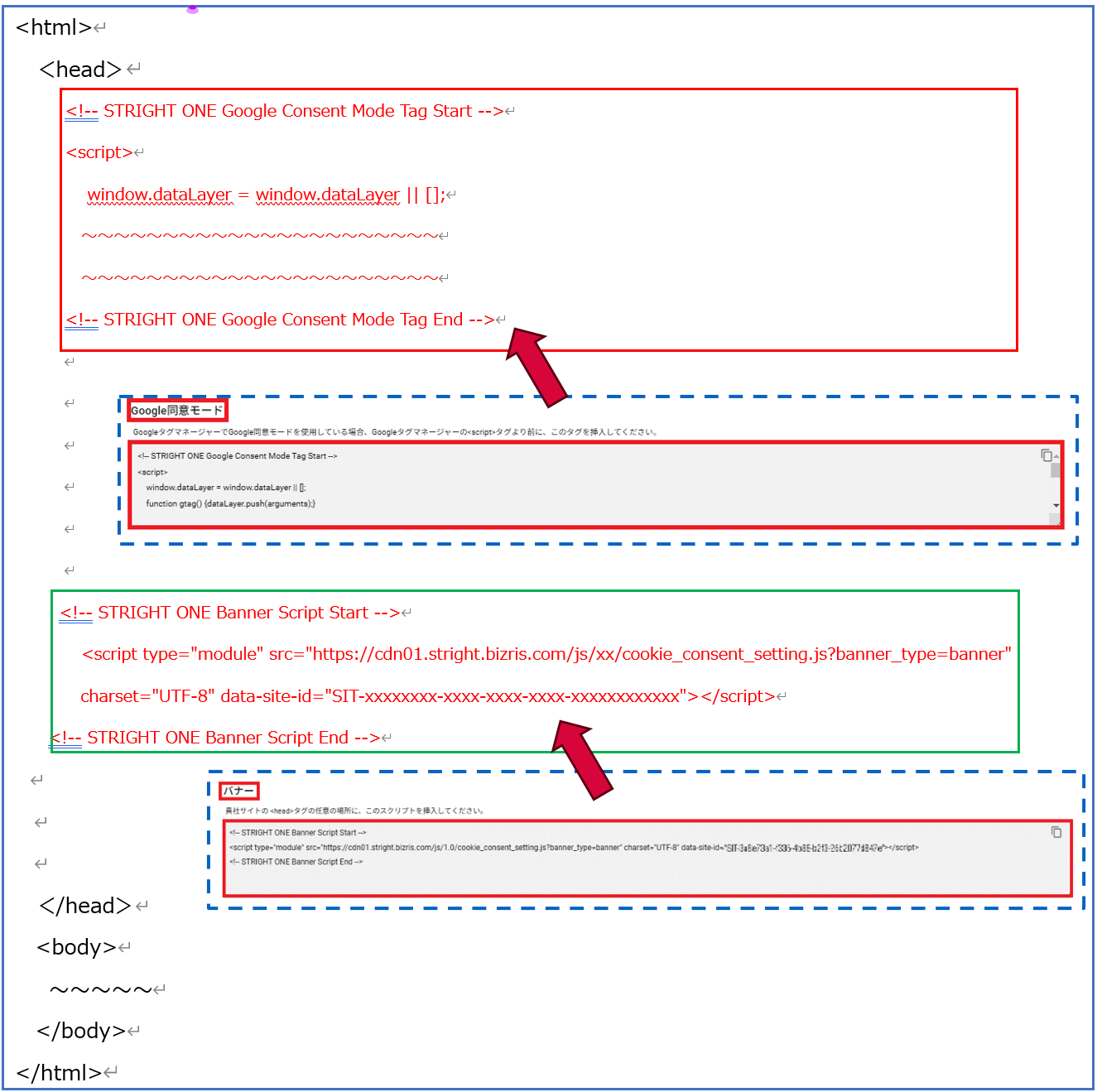
「Google同意モード」と「バナー」のJavaScriptをHTML側に直接設定してください。なお、「Google同意モード」のJavaScriptは、「バナー」のJavaScriptよりも前に設定してください。
基本的に、Google同意モードとTag Auto Control機能の併用は不可となります。Google関連のタグが2重制御されないために、Tag Auto Control機能によるタグ制御は行わず、Google同意モードによる制御のみを利用してください。
設定例は以下の通り:
GTMに設定されている各種タグをGoogle同意モードで設定する方法
GTMに設定されている各種タグをGoogle同意モードで設定する方法について説明します。
なお、タグの種類によって設定方法が異なるため、タグの種類ごとに説明します。
-
Googleサービスのタグ
Google同意モードに対応しているGoogleサービスは、現時点ではGoogle Ads Conversion Tracking、Re-marketing、Floodlight、Google Analytics、Conversion Linkerとなります。
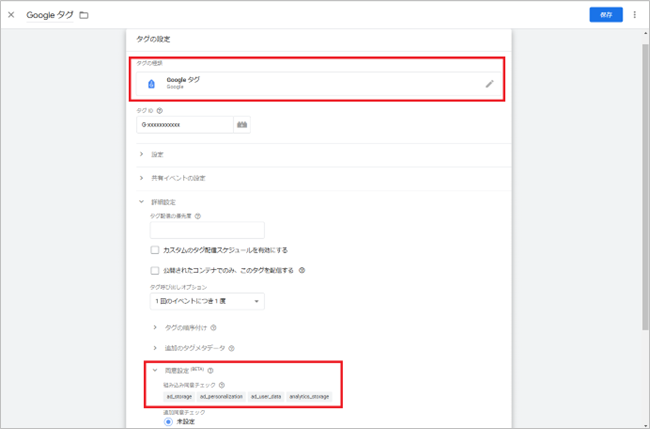
Google同意モードに対応しているGoogleサービスのタグは、GTMの既存設定として「組み込み同意チェック」という項目が設定されているため、既存の設定(タグの設定やトリガー設定など)から変更頂く必要はありません。
-
Googleサービス以外のタグ
Googleサービス以外のタグ(例:Meta広告タグやClarityタグなど)は、GTMのタグ設定にある「同意設定」をタグの種類に合わせ設定する必要があります。
例えば、広告・ターゲティング目的のタグの場合は、同意設定 > 追加同意チェック > タグの配信時に追加同意が必要を選択し、追加同意の同意パラメータには「ad_storage」などを設定します。以下は、Meta広告タグの設定例となります。
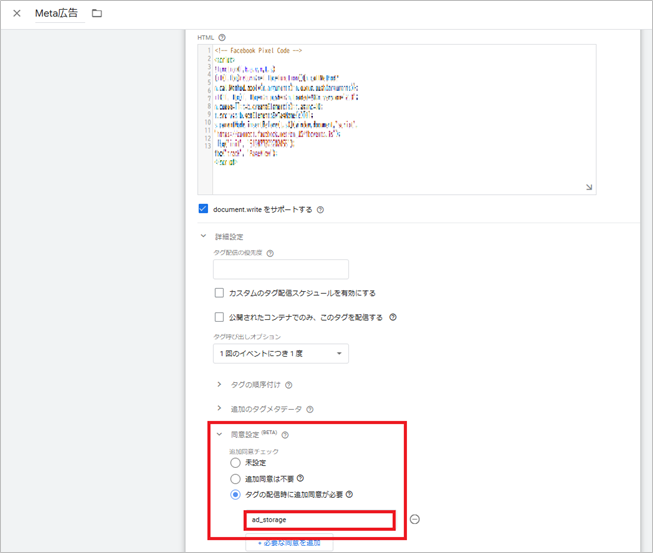
なお、追加同意の同意パラメータに設定する内容は、タグの種類に合わせ設定する必要があり、アクセス解析などのタグには「analytics_storage」、機能性拡張などのタグには「functionality_storage」、広告・ターゲティング目的などのタグには「ad_storage」や「personalization_storage」などの同意パラメータを設定ください。
各タグの追加同意の設定完了後、GTM側で再公開してください。
STRIGHTにおけるGoogle同意モードでの動作確認手順
動作確認はGoogle Tag Assistantで確認が可能となります。
-
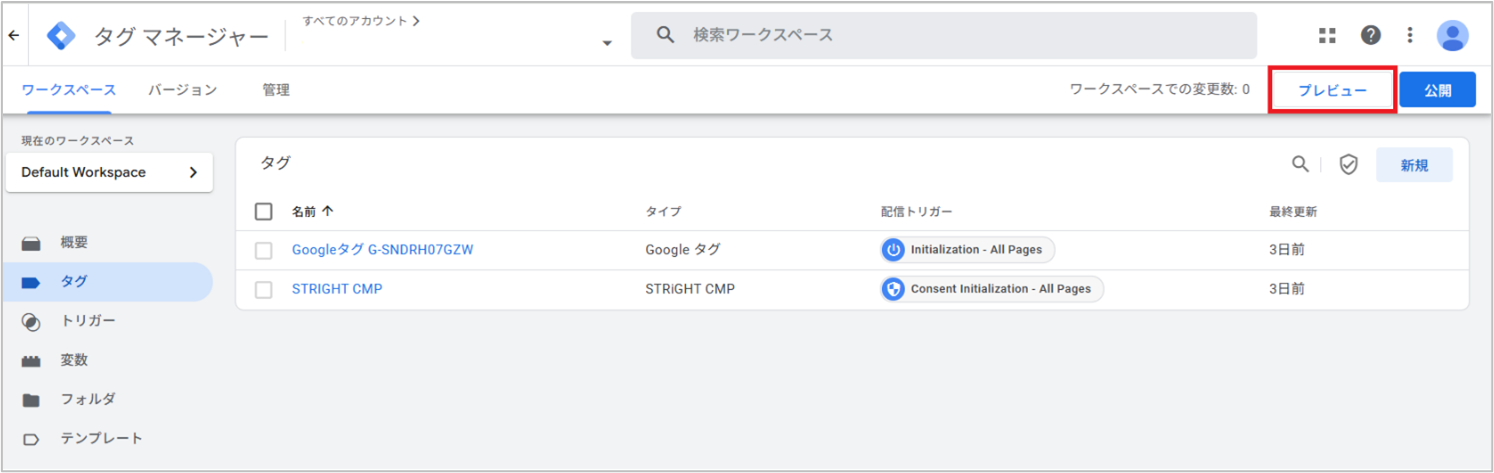
- GTMのプレビューを実行
-
GTMの管理画面で該当コンテナを開きます。

-
管理画面右上の「プレビュー」をクリックします。
-
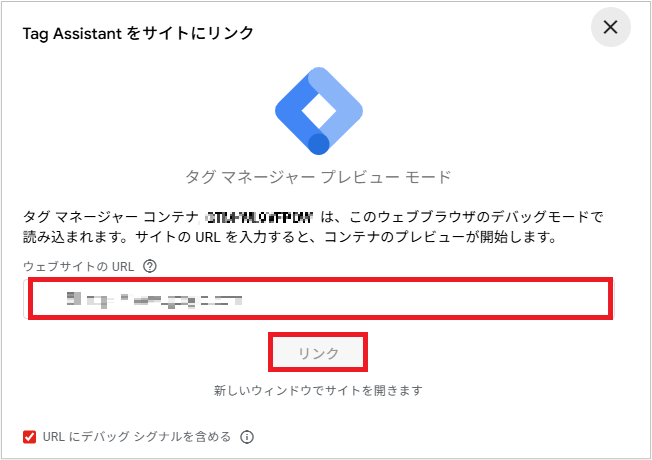
GTM設置サイトのURLを入力して「リンク」をクリックします。
-
- GTMのプレビューで以下を確認
-
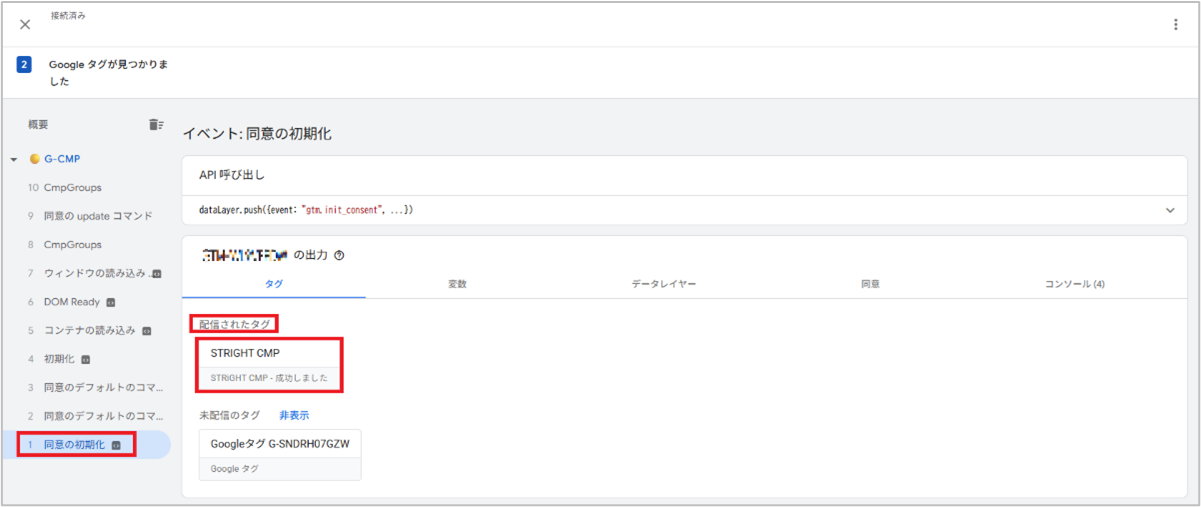
イベント「同意の初期化」において、STRIGHT CMP タグが配信されていることを確認します。
-
イベント「同意の初期化」において、STRIGHT CMPタグが配信されていることを確認します。
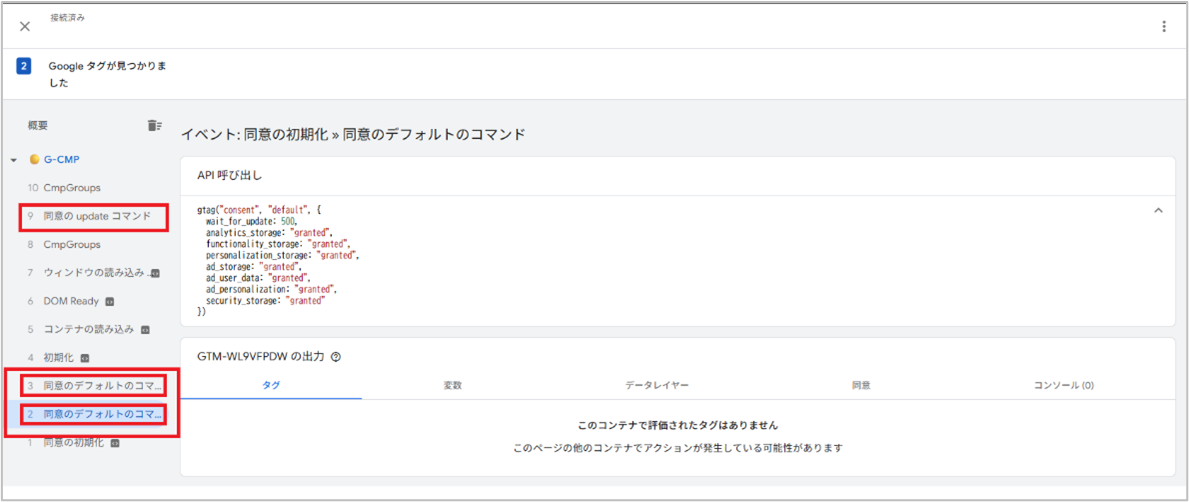
上記は欧州以外からのアクセス時の「同意のデフォルトのコマンド」の例
-
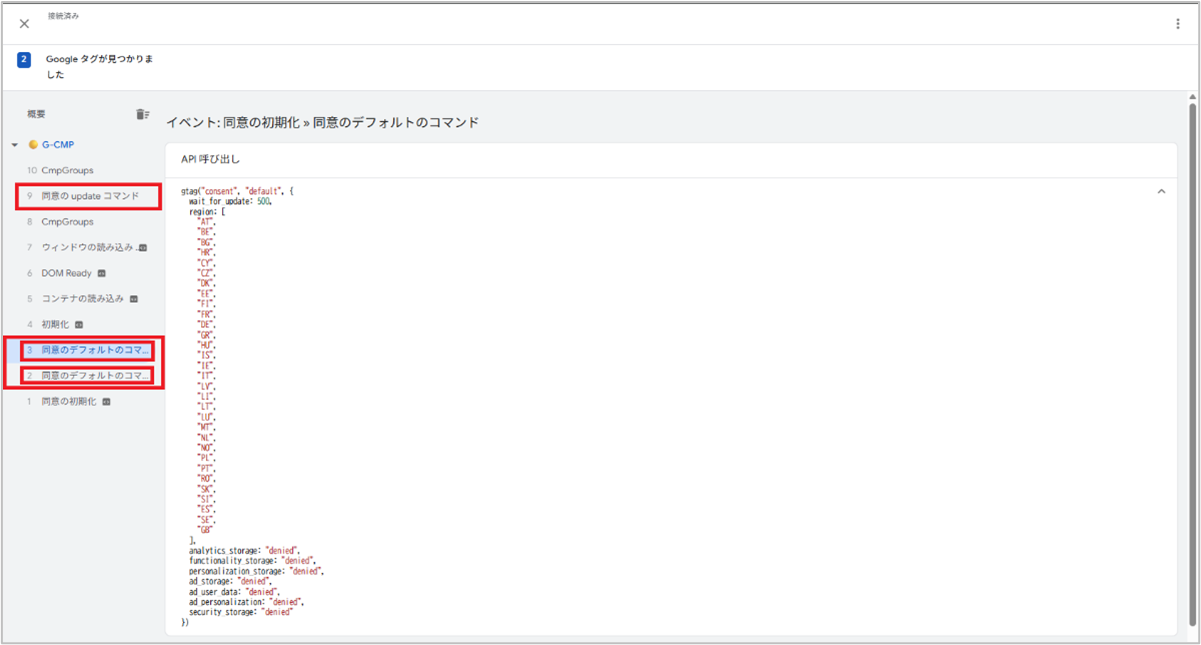
上記は欧州からのアクセス時の「同意のデフォルトのコマンド」の例
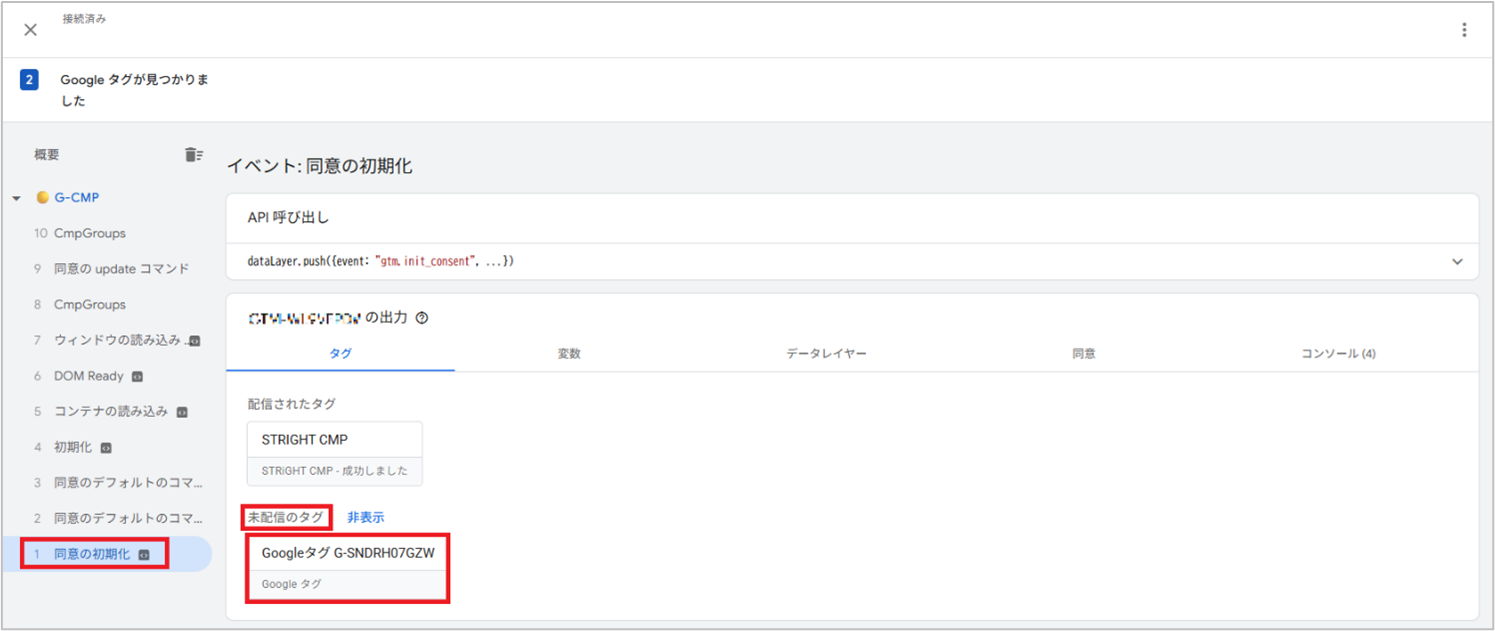
「同意のデフォルトのコマンド」より前のイベントでは、Googleタグが配信されていないことを確認します。
Google同意モードに関する詳細情報は以下のGoogle公式サイトにて提供していますのでご参照ください。
Basicでの同意モードを実装する場合の制御方法
Basicでの同意モードを実装する場合、STRIGHT ONE側で用意しているトリガーを用いてタグの制御を行います。
まず、制御トリガーの設定のために、以下の手順にてGTMコンテナにjsonファイルをインポートしてください。
-
JSONファイルを取得する
実装マニュアルに同封されているJSONファイル(GTM-STRIGHT_v2.json)を後続作業で利用します。
-
JSONファイルを対象コンテナにインポートする
インポートの手順は以下の通り。
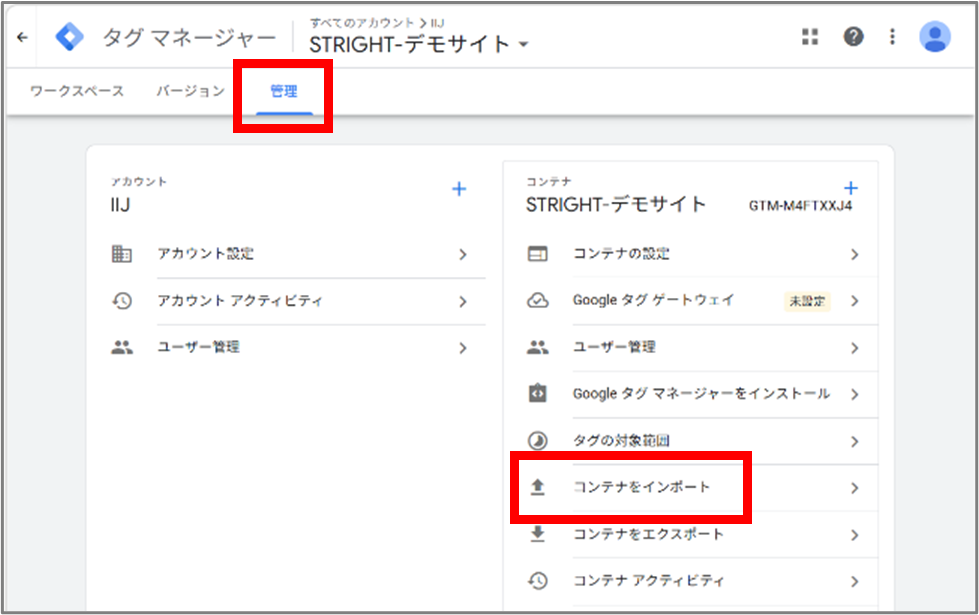
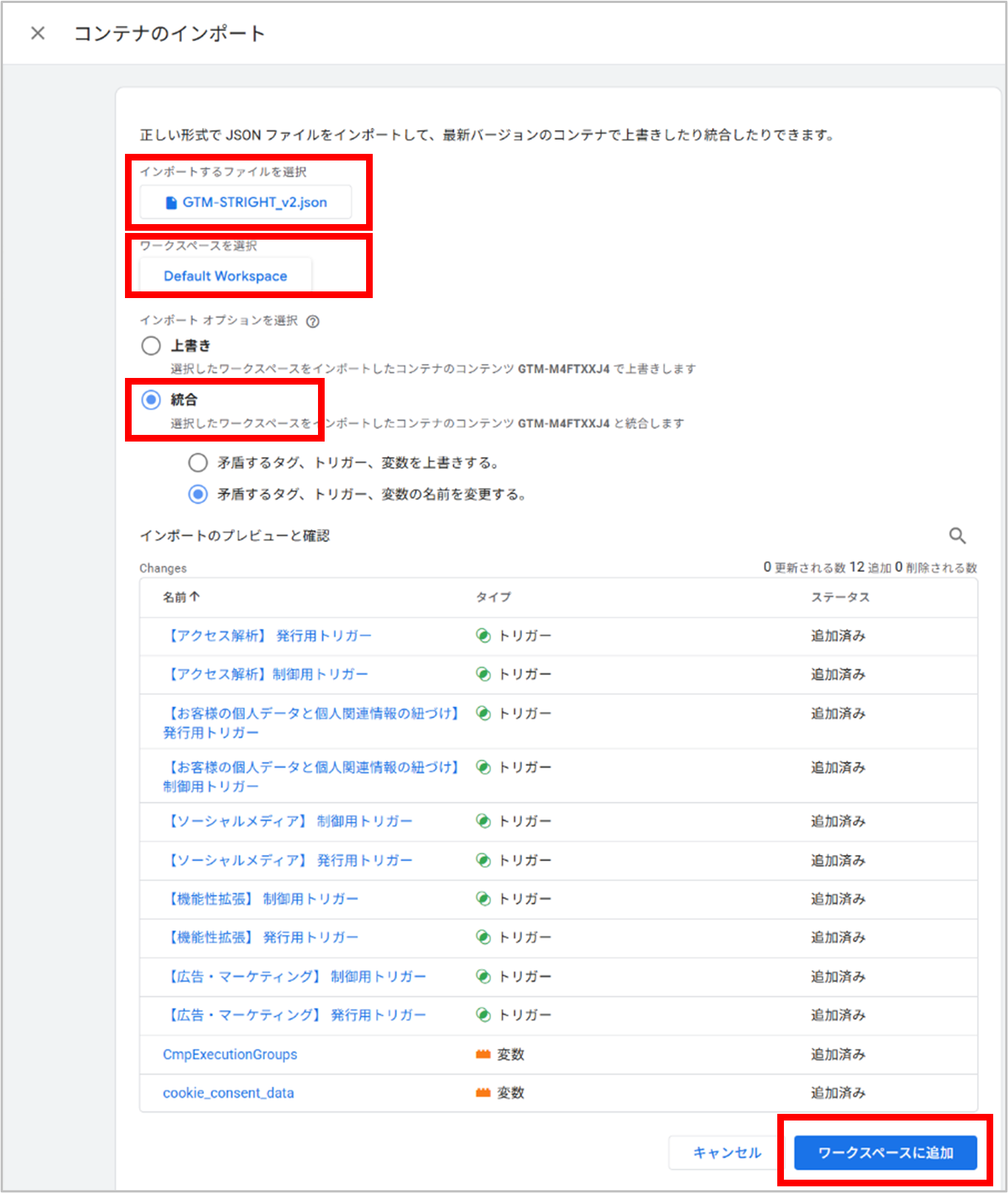
- インポートするファイルを選択:
- コンテナ ファイルを選択から「GTM-STRIGHT_v2.json」を選択してください。
- ワークスペースを選択:
- 「Default Workspace」から新規または既存のワークスペースを選択してください。
- インポート オプションを選択:
- 「統合」と「矛盾するタグ、トリガー、変数の名前を変更する。」を選択してください。
注意)「上書き」を選択した場合、当該JSONファイルにあるタグ・トリガーですべて上書きされ、既存のタグやトリガーなどが削除されますので、ご注意ください。
- 上記選択後、「ワークスペースに追加」をクリックください。
-
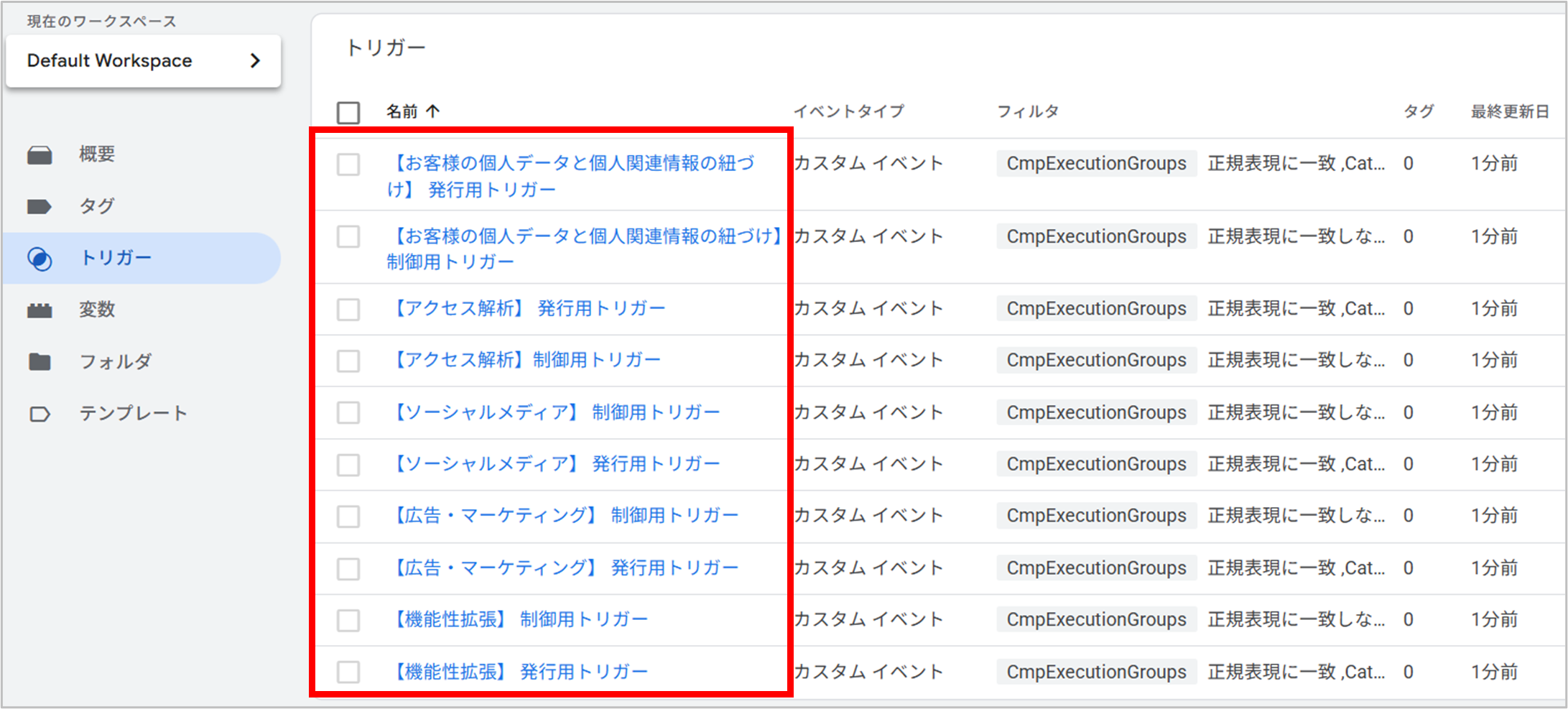
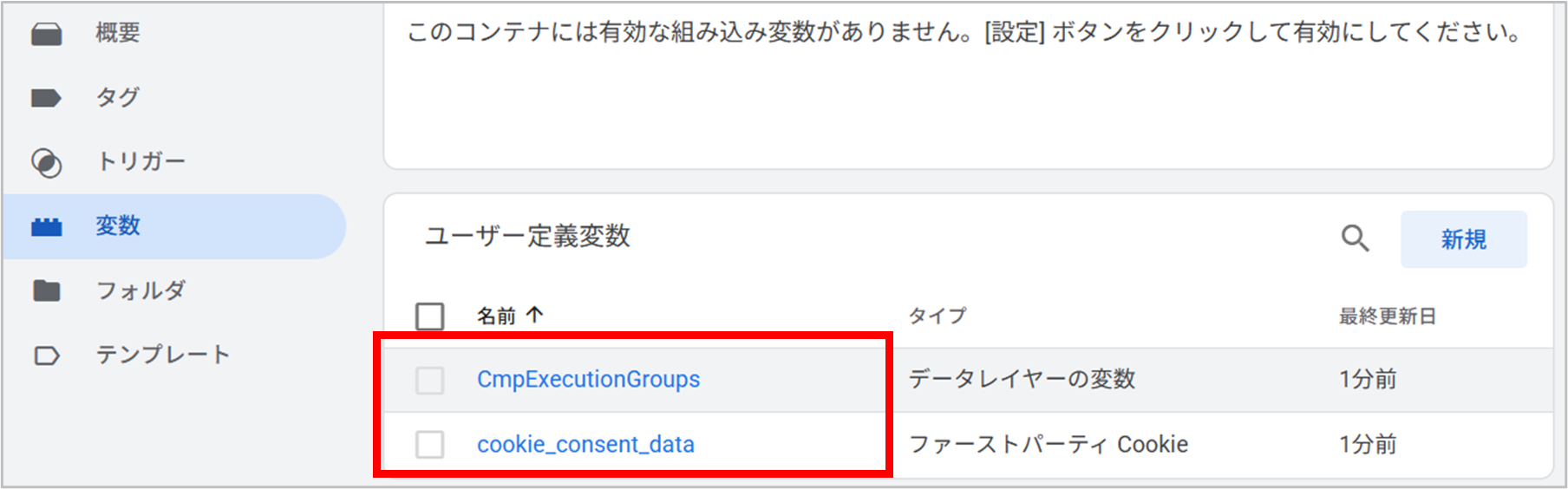
タグ制御用のトリガーを確認
上記の手順にてインポートしたJSONファイルによって、以下のトリガー・変数が作成されていることを確認します。
- <トリガー>
-
- <ユーザー定義変数>
-
-
各種トリガーのイベント名、ユーザー定義変数のデータレイヤー変数名とIDを確認する
まずはイベント名を確認します。
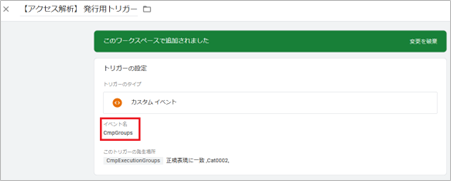
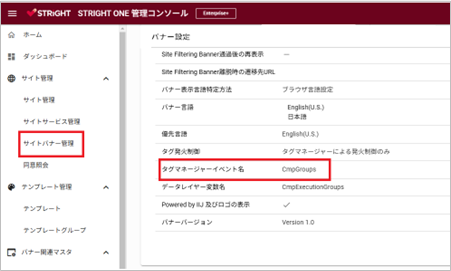
「xxxx発行用トリガー」内のイベント名が、デフォルトで「CmpGroups」という名称になっていますが、ツールのサイトバナー管理 > バナー設定 > タグマネージャーイベント名が、同じく「CmpGroups」になっていることを確認します。どちらかが異なる場合は、イベント名を合わせてください。
- <GTMの発火用トリガー内にあるイベント名>
-
- <ツールのイベント名>
-
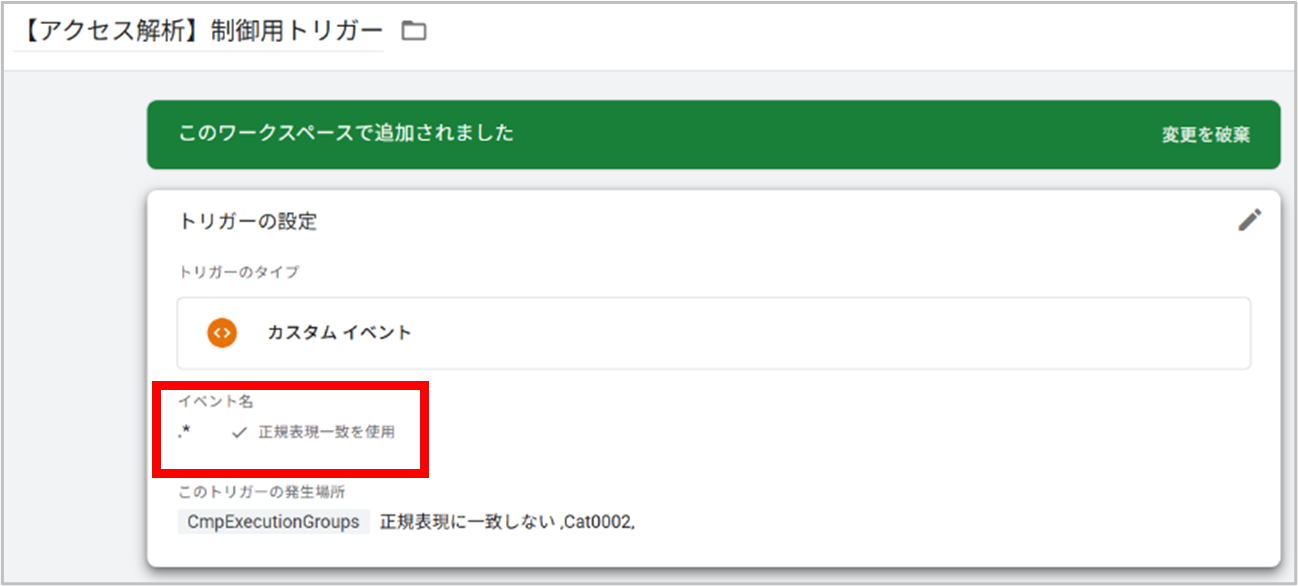
- なお、「xxxx 制御用トリガー」のイベント名は 「.*」(正規表現一致を使用)となります。
制御用トリガーは「同意が拒否された際にタグの発火を抑止する」役割を担っており、CmpGroups イベント以外のタイミングでも発火できるよう、「.*」で広く一致させる設計となっています。発行用トリガーはイベント名 CmpGroups に厳密に一致させる必要がある一方、制御用トリガーはすべてのイベントをキャッチして発火を抑止するため、この設定差異は正常です。 -
-
次に、データレイヤー変数名と、データレイヤー変数で利用するIDを確認します。
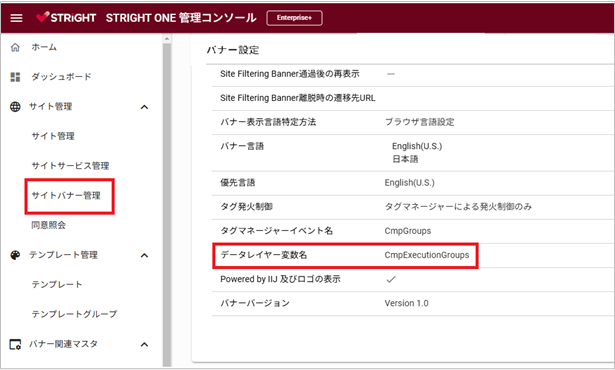
ツールのサイトバナー管理 > バナー設定 > データレイヤー変数名が、同じく「CmpExecutionGroups」になっていることを確認します。どちらかが異なる場合は、データレイヤー変数名を合わせてください。
- <GTMのデータレイヤー変数名>
-

- <ツールのデータレイヤー変数名>
-
-
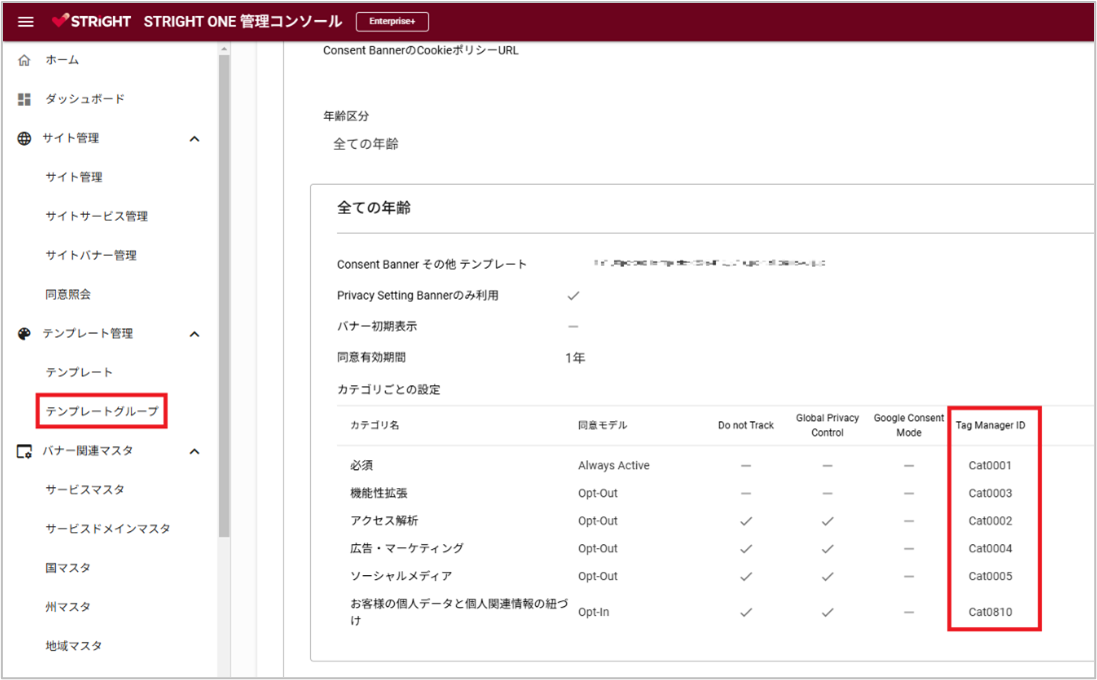
また、データレイヤー変数で利用するIDは、ツールのテンプレートグループ > 対象のテンプレートグループ名を指定 > 法域内にある「Tag Manager
ID」と同じになっていることを確認します。
どちらかが異なる場合は、IDを合わせてください。
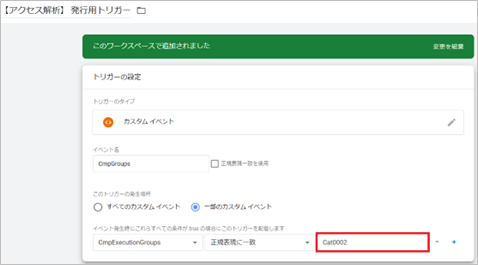
- <GTMのID>
-
-
カテゴリごとのIDは以下の通り。
- 【アクセス解析】xxxトリガー ⇒ Cat0002
- 【機能性拡張】 xxxトリガー ⇒ Cat0003
- 【広告・マーケティング】 xxxトリガー ⇒ Cat0004
- 【ソーシャルメディア】 xxxトリガー ⇒ Cat0005
- 【お客様の個人データと個人関連情報の紐づけ】xxxトリガー ⇒ Cat0810
- <ツールのTag Manager ID>
-
各種タグに発行用、制御用トリガーを設定
各種タグに設定しているトリガータイプごとに発行用、制御用トリガーの設定方法が異なるため、それぞれの設定方法について以下に記載します。
-
All Pagesまたはページビュートリガーをタグに設定している場合
-
まずはトリガーグループを作成します。
設定前の Google タグと配信トリガーは以下の通り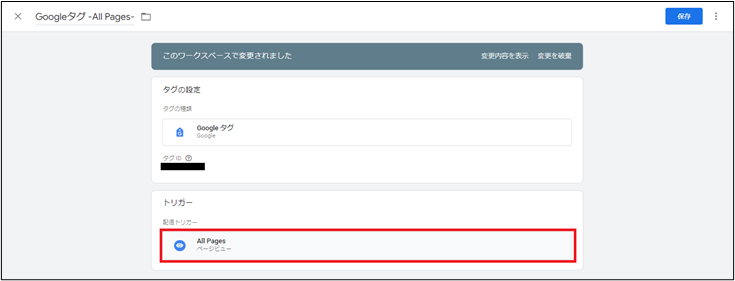
-
まず、新規トリガー作成で、トリガーグループを作成します。
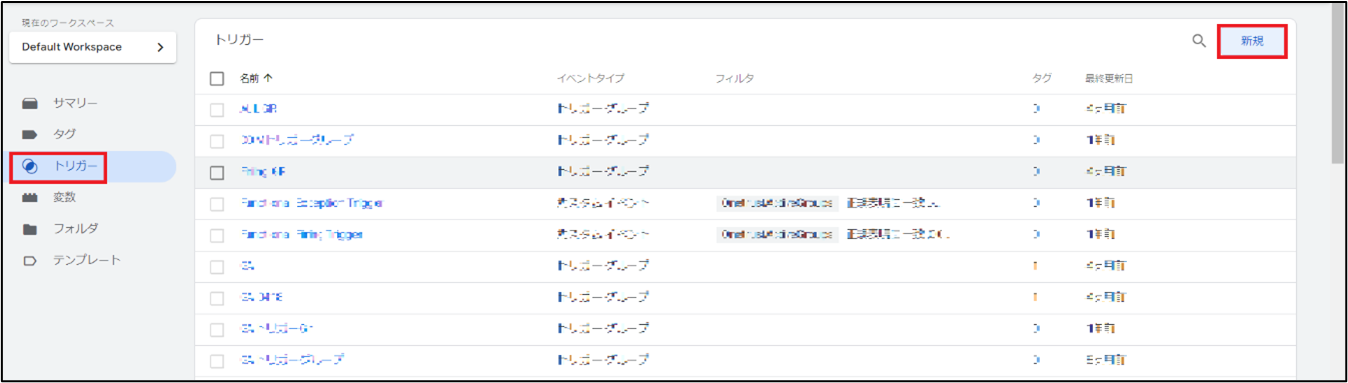
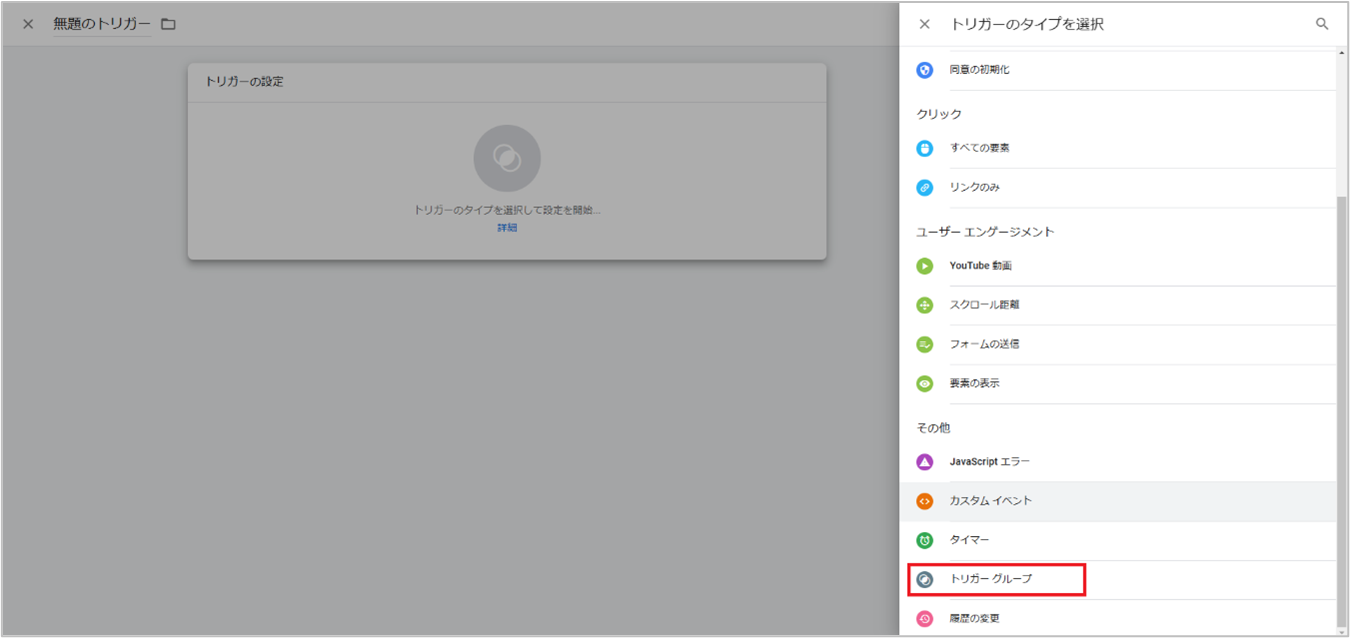
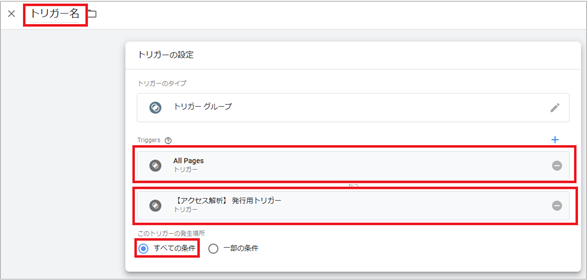
トリガー名には、任意の名称を設定ください。
- “Triggers”に既存配信トリガーである、「All Pages」と「【アクセス解析】発行用トリガー」を設定し、“このトリガーの発生場所”は、「すべての条件」を選択し、「保存」します。
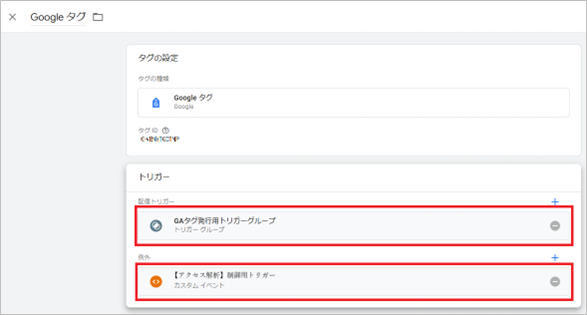
- トリガーグループ作成後、Google タグの配信トリガーに、先ほど作成したトリガーグループを設定し、例外トリガーに「【アク
セス解析】制御用トリガー」を設定します。
-
まずはトリガーグループを作成します。
-
クリックまたはユーザー エンゲージメント計測関連のトリガーをタグに設定している場合
- クリックまたはユーザー エンゲージメント計測関連のトリガーの場合は、発生条件を以下のように修正する必要があります。
設定前の Google タグと配信トリガーは以下の通り。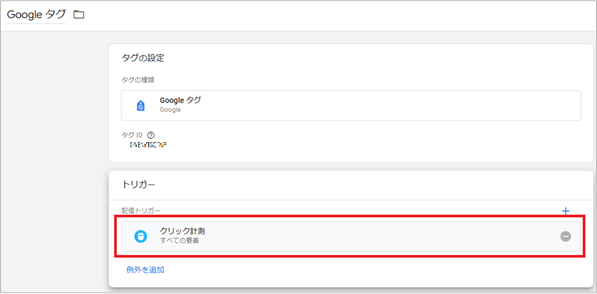
-
クリックイベントのトリガーを以下の通り修正します。
「このトリガーの発生場所」に、“CmpExecutionGroups”、“正規表現に一致”、“Cat0002”を設定します。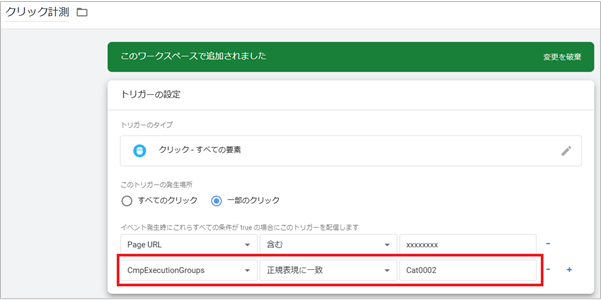
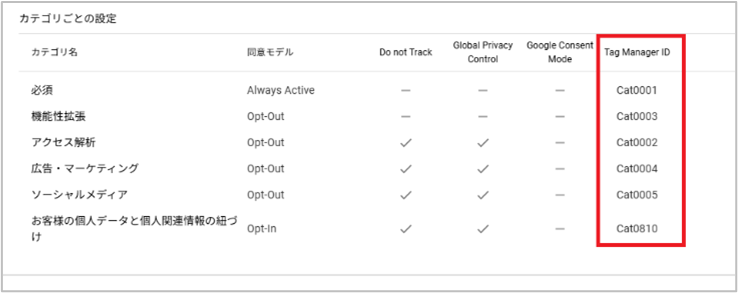
テンプレートグループの「Tag Manager ID」に合わせ設定します。
-
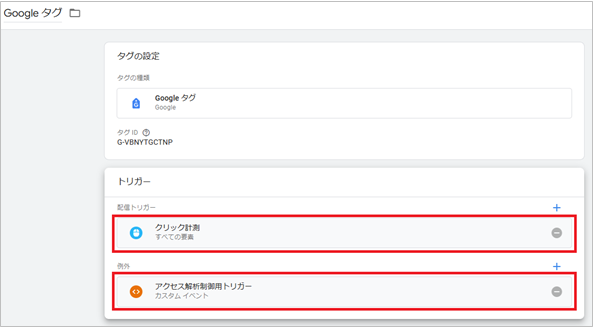
クリックイベントのトリガー修正後、Google タグの例外トリガーに「【アクセス解析】制御用トリガー」を設定します。
-
なお、今回上記の手順では、Google タグを例に記載しましたが、その他の広告タグなどカテゴリごとに発行するクッキーに合わせてトリガーを設定する必要があります。
例えば、Google 広告などの広告・マーケティング関連のクッキーを発行するタグには、【広告・マーケティング】 発行用トリガーと、【広告・マーケティング】 制御用トリガーを利用し、設定することとなります。
- クリックまたはユーザー エンゲージメント計測関連のトリガーの場合は、発生条件を以下のように修正する必要があります。
Google 同意モード専用お問い合わせ窓口
Google 同意モードの実装に関するご質問・ご相談は、以下の専用窓口までお問い合わせください。